Criar o repositório do yum para atualizar o Oracle Exadata não é um requisito do procedimento, já faz algum tempo que os patches do Oracle Exadata contêm uma imagem ISO com todos os arquivos necessários. Criar ou não o repositório depende dos seus requisitos e do que você pretende fazer.
Utilizei o repositório local para que eu possa ter mais flexibilidade no futuro. Assim, poderei usar o mesmo repositório em outros updates e outras atualizações de OEL que não são do Exadata. Se você não vai utilizar o repositório a única opção é o arquivo ISO e você não precisa dos passo descritos aqui neste artigo.
Se você ler o Readme do patch 21151982 (“Database server bare metal / domU ULN exadata_dbserver_12.1.2.1.2_x86_64_base OL6 channel ISO image”) verá que os passos para criação do repositório não estão descritos mas sim uma referência ao manual do Oracle Exadata, especificamente ao tópico “Preparing and Populating the yum Repository with the Oracle Exadata Channel Content”. É com base nestes que vou criar o meu repositório.
Passo 1
Acredito que o primeiro passo de qualquer update é ler o Reame e documentos envolvidos, assim você tem como montar um plano e verificar os comandos que vai utilizar. Como já disse o Readme do patch 21151982 informa que os passos para a criação estão no manual do Oracle Exadata. Infelizmente este mesmo tópico é econômico e não mostra os passos de criação do repositório e sim um link com os requisitos a serem seguidos.
No link estão descritos os passos para criar um repositório com canais a serem selecionados da ULN. Utilizando as informações desta página (nos passos para criar o repositório) e os canais a serem utilizado pelo patch (Readme do patch) podemos criar o plano a ser seguido.
Assim, para criar o repositório que possa ser usado no update você vai precisar:
- 1 servidor Linux (OEL de preferência) para ser repositório local. Não pode ser um database server do Oracle Exadata.
- Registrar este servidor na ULN da Oracle.
- Habilitar os canais necessários.
- Popular o repositório.
Passo 2
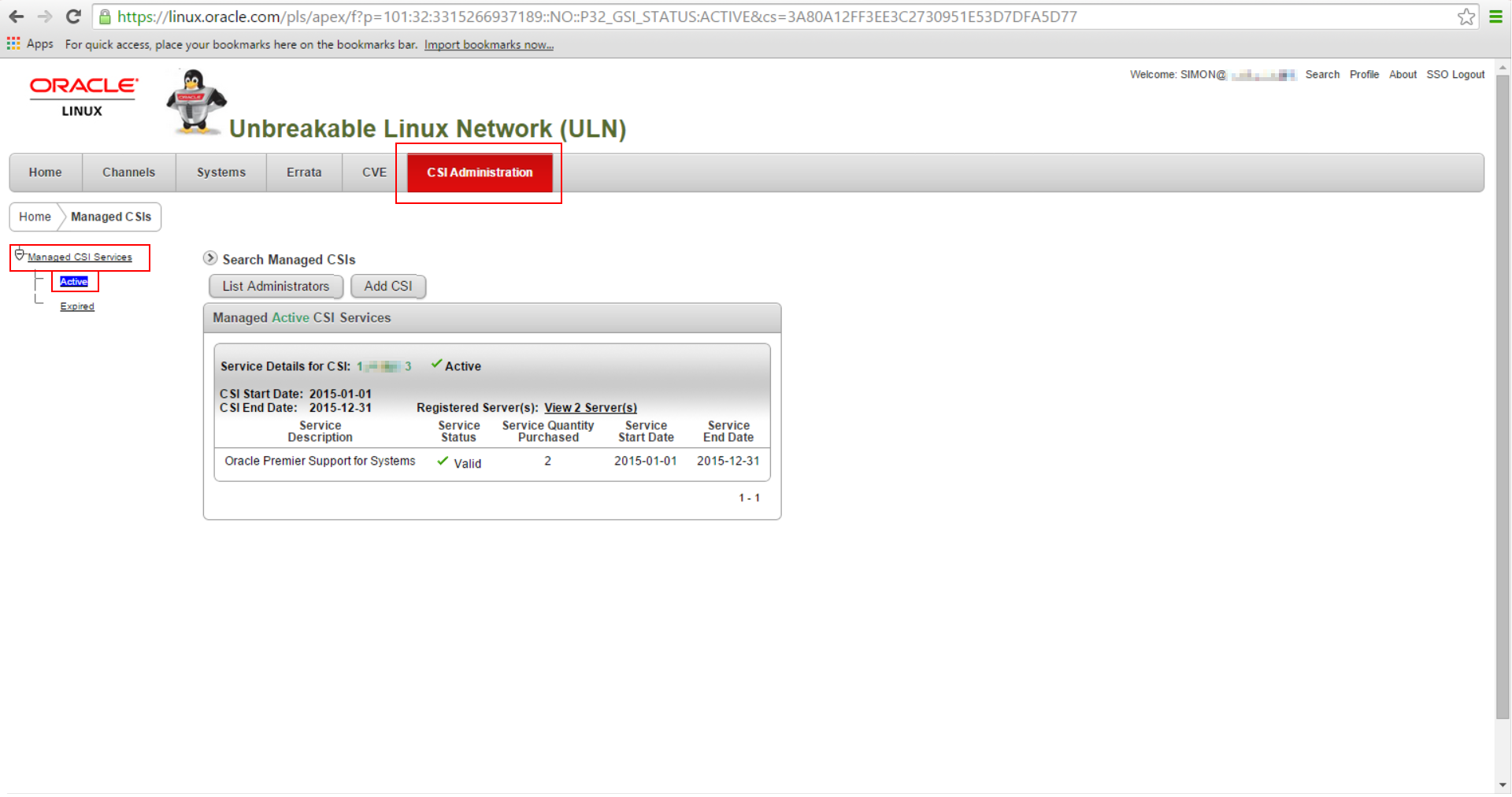
Aqui verificamos se existe um CSI válido associado a sua conta na ULN, se você não tiver não pode criar o repositório. Para verificar, basta ir ao site “http://linux.oracle.com” e realizar o login com a sua conta MOS e clicar no meu superior “CSI Administration”. Depois, no menu esquerdo “Managed CSI Services” clicar na opção “Active”.
Com isso a lista de CSI’s ativos será mostrada, observe se as datas dos serviços estão corretas e se está ativo. Caso você não tenha basta adicionar o CSI na opção “Add CSI”. A imagem abaixo demonstra esse passo.
CSI
Passo 3
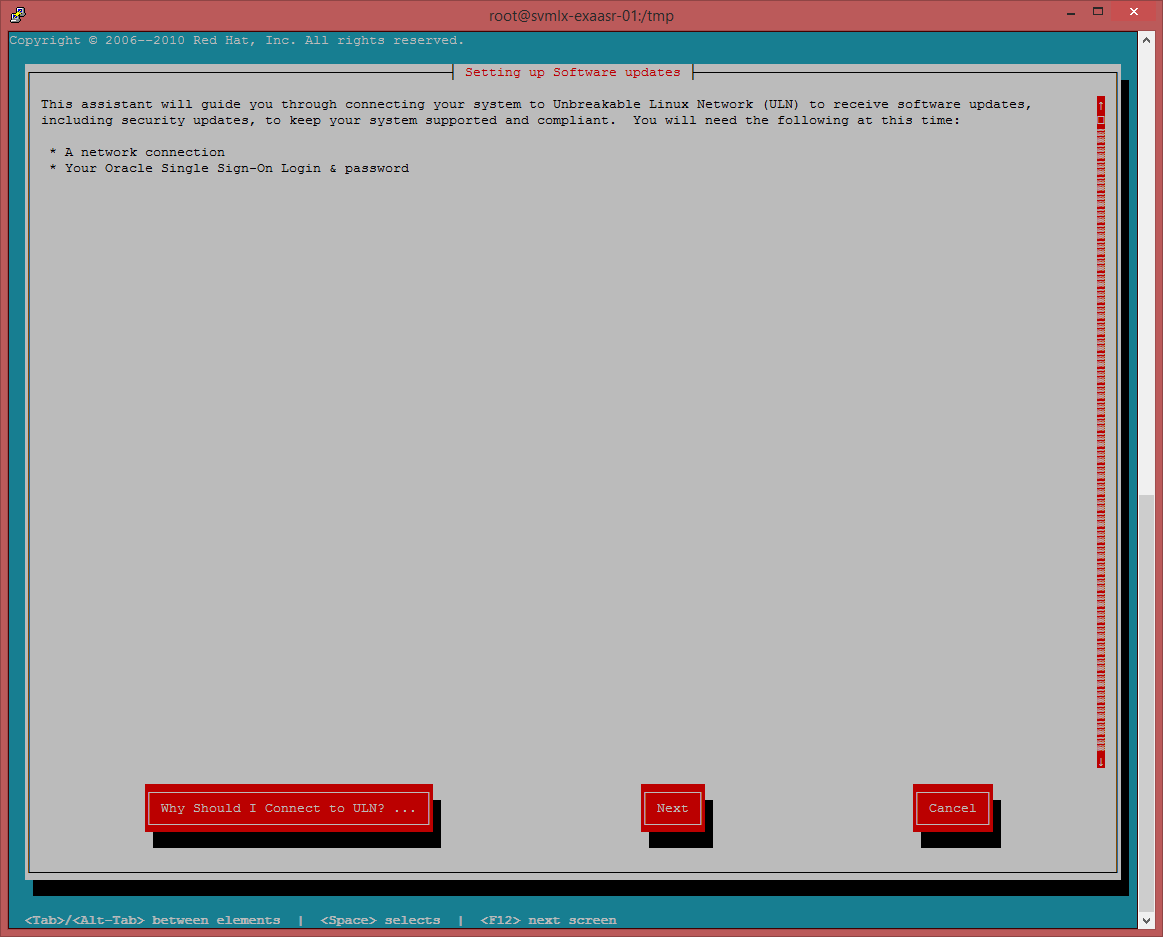
O terceiro passo consiste em registrar o seu servidor de repositório na ULN através do comando “uln_register”. Se você utiliza proxy no seu ambiente, adicione o parâmetro “–proxy”.
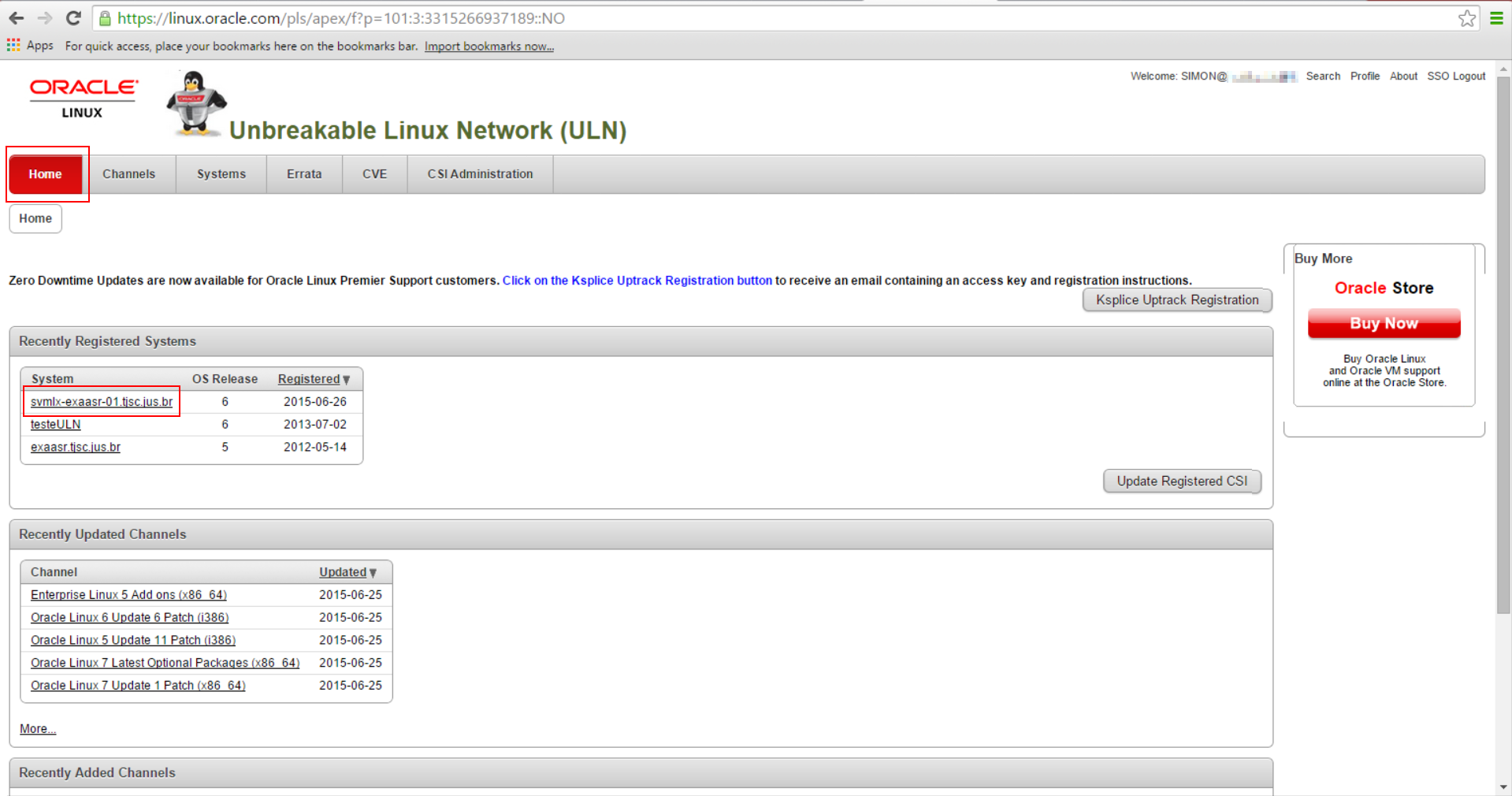
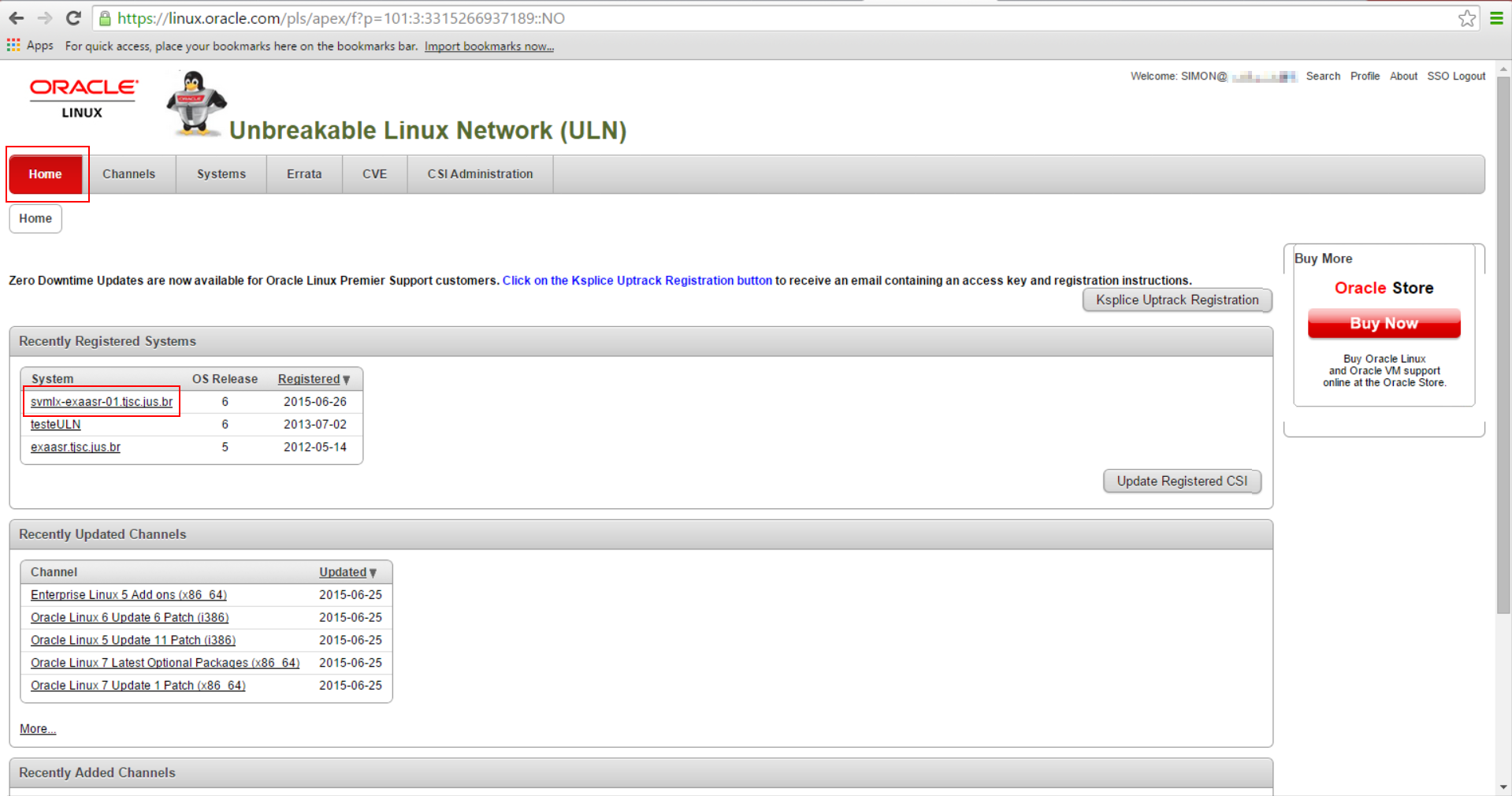
Ao fazer isso, uma interface prosseguir com o registro do servidor na ULN. Você precisará informar o seu usuário, senha e CSI (os mesmos utilizados no passo anterior) para associar o servidor na ULN. Observe nesta galeria as imagens do procedimento, verifique que no fim dois canais são automaticamente associados ao servidor.
Pingback: Aplicando Patch no Exadata | Blog Fernando Simon